Çatlamış Ekranlı Eski Telefonum, Bilgisayarıma Takmış Olduğum En İyi Webkamerası Oldu
2023'ten beri Galaxy Z Flip 5'imi iPhone'larımla birlikte kullanıyorum, ancak uzun zamandır asıl telefonum olarak görmüyorum. Katlanabilir bir telefon…
2023’ten beri Galaxy Z Flip 5’imi iPhone’larımla birlikte kullanıyorum, ancak uzun zamandır asıl telefonum olarak görmüyorum. Katlanabilir bir telefon taşımaktan her zaman hoşlanmışım, fakat son zamanlarda iPhone Duo’ya geçtikten sonra iki telefonu birden kullanmak için pek bir nedenim kalmadı. Üstelik Z Flip 5’in durumu da artık pek iyi değil. Kılıfsız kullanmışım, defalarca düşürmüşüm ve kapak ekranında ince bir çatlak oluşmuş. Artık tamamen katlayamıyorum bile, çünkü hemen kapanıyor.
Yine de onu normal bir telefon gibi kullanmak zorunda kalsam, çekmecede bırakmanın daha iyi olacağını düşündüm. Ancak o zaman Windows 11’in bir Android telefonu webkamerası olarak kullanabildiğini hatırladım. Z Flip 5’in kameraları diğer telefonlarla karşılaştırıldığında zayıf yönlerinden biri olsa da, donanımı yine de çoğu özel webkamerasından daha iyi. Deneyimden sonra, en azından ara sıra yapılan video aramaları için artık bir webkamerasına para harcamama gerek kalmayacağını anladım.
Windows 11 Kurulumu Son Derece Kolaylaştırıyor
Üçüncü Taraf Uygulamaları veya USB Kablolarıyla uğraşmaya gerek yok
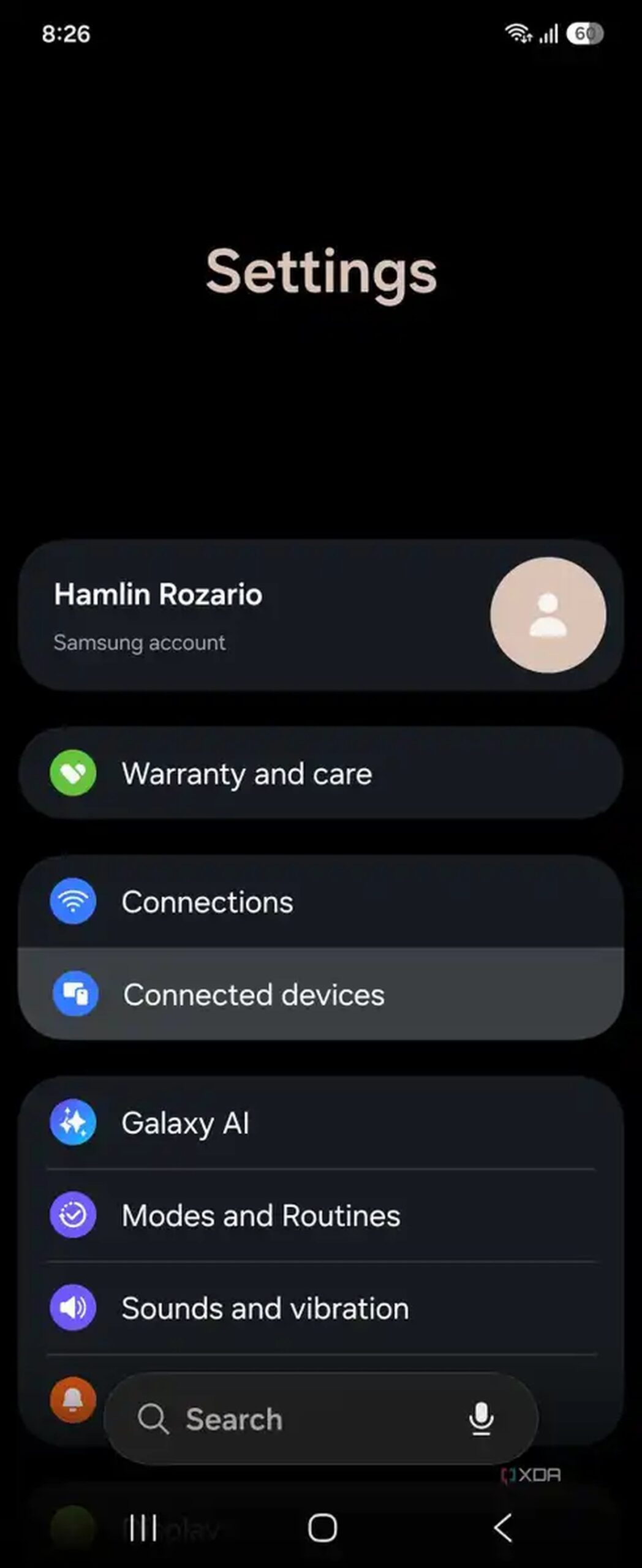
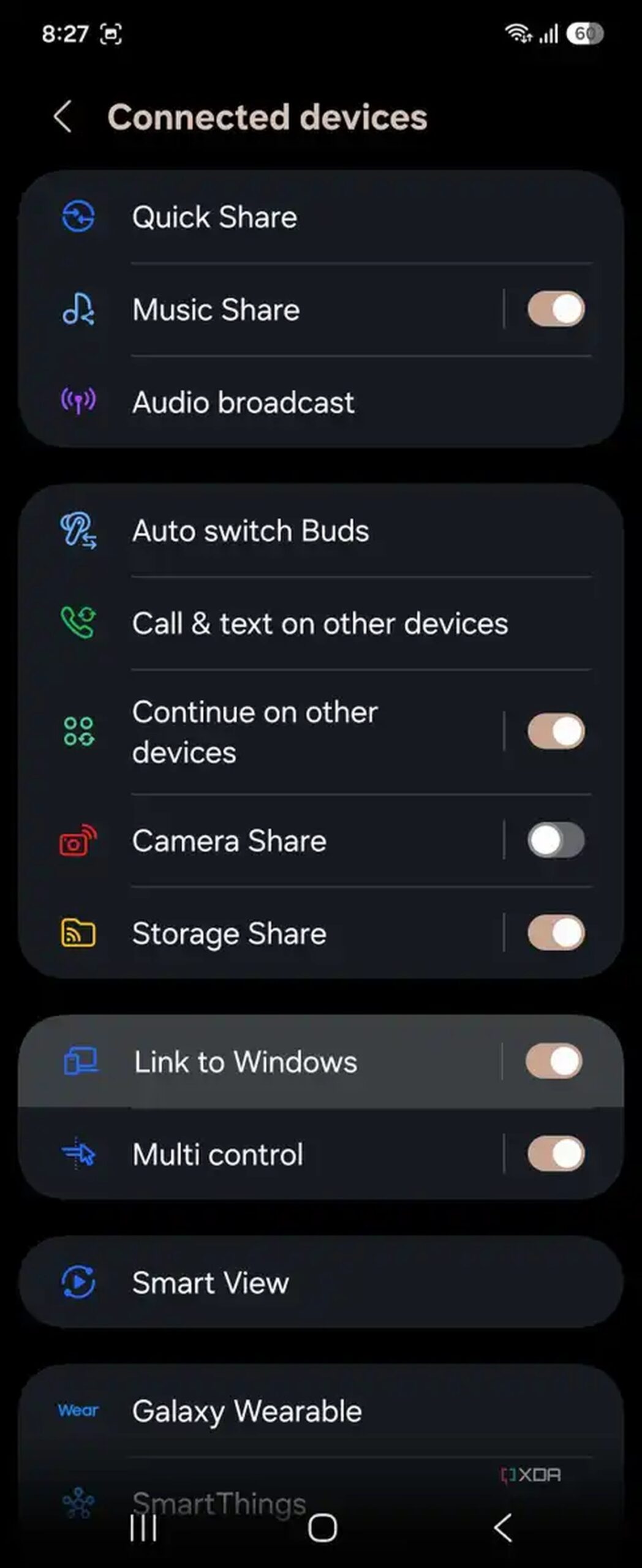
Bir telefonu webkamerası olarak kullanma denemem ilk değil. On yıl önce Galaxy S4’ümle DroidCam’i denediğimi hâlâ hatırlıyorum, ancak o zamanlar süreç bugünkü kadar basit değildi. Şimdi ise tek ihtiyacım olan Microsoft’un Link to Windows uygulaması. Teknik olarak bu bir üçüncü taraf uygulaması olsa da, Z Flip 5’imdeki One UI ile zaten entegre edilmiş durumda. Sadece Ayarlar -> Bağlı Cihazlar -> Link to Windows bölümüne gidip Başla seçeneğine dokunarak Microsoft hesabımla giriş yapmam gerekti. Eğer Samsung olmayan ve bu entegrasyona sahip olmayan bir telefonunuz varsa, Link to Windows’ı doğrudan indirip açabilirsiniz.
Bu noktada, bilgisayarınızda Phone Link’i açıp telefonunuzun bağlı olup olmadığını kontrol edebilirsiniz. Ardından Ayarlar -> Bluetooth ve Cihazlar -> Mobil Cihazlar bölümüne gidin, telefonunuza tıklayın, aşağı kaydırın ve Bağlı Kamera Olarak Kullan seçeneğinin etkin olduğundan emin olun. İşte bu kadar. Artık webkamerasını destekleyen uygulamalarda Windows Sanal Kamerası seçeneğini göreceksiniz. Telefonunuzu kilitten çıkardıktan sonra bu kamerayı kablosuz olarak kullanmaya başlayabilirsiniz. Ön ve arka kameralar arasında kolayca geçiş yapabilmeyi veya doğrudan telefondan bulanıklaştırma efektleri ekleyebilmeyi beğendim.
Katlanabilir Olmasının Avantajları Var
Konumlandırmak için ayrı bir stand bile kullanmama gerek kalmıyor
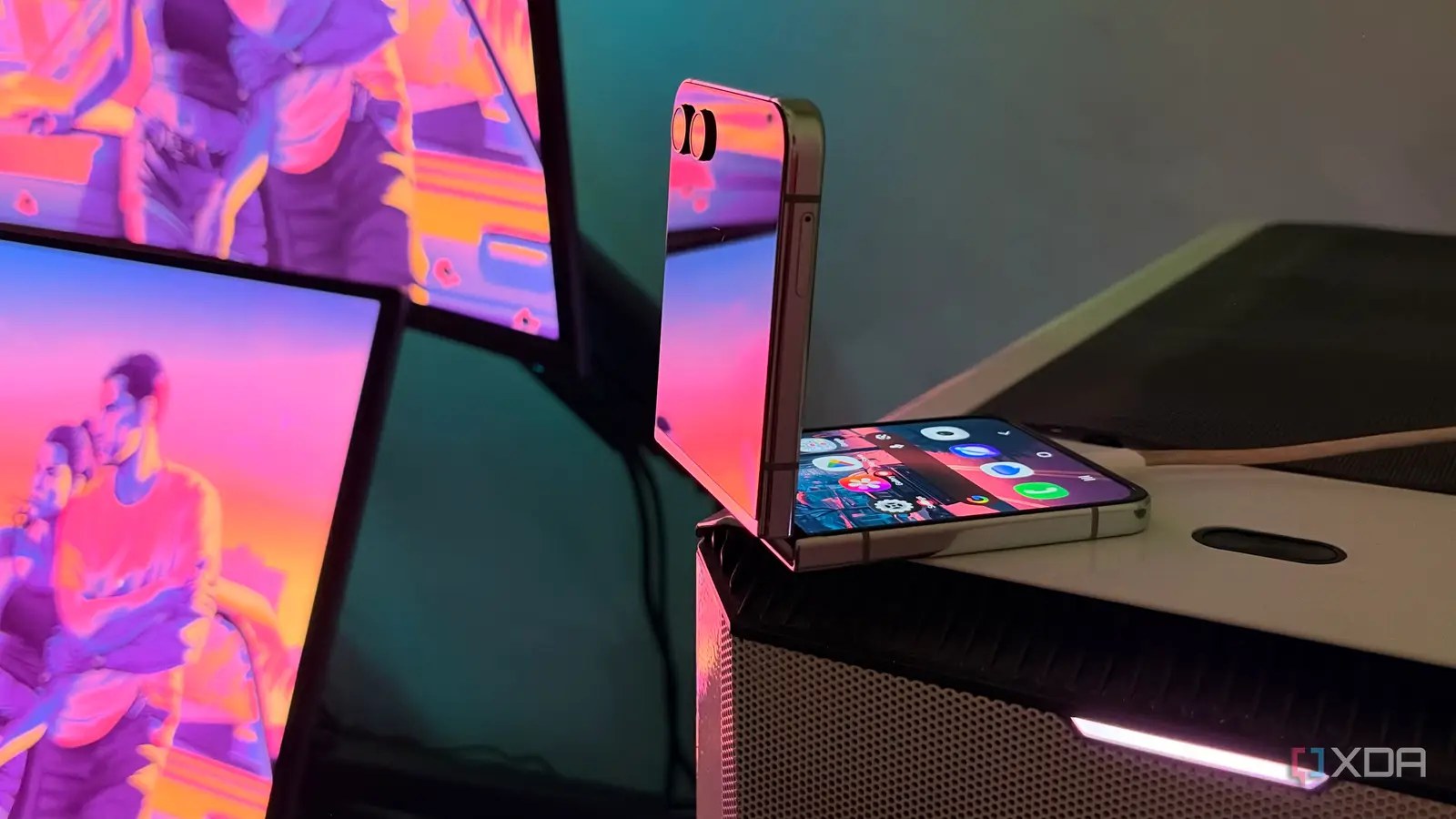
DroidCam’i Galaxy S4’ümle kullandığım zamanlarda, kamerayı kullanmak istediğimde telefonumu destekleyecek bir şey bulmak zorunda kalmaktan nefret ediyordum. Genellikle telefonu bilgisayar kasama yaslardım, bu da konumlandırma seçeneklerimi ciddi şekilde sınırlıyordu. Ancak Z Flip 5 ile çok daha fazla esnekliğe sahibim çünkü bu bir kapaklı katlanabilir telefon. Daha önce telefonumun tamamen katlandığında kapandığından bahsetmiştim, ama yine de kısmen katlı halde bırakabiliyorum. Bu yüzden genellikle telefonu kasamın üzerine, bana dönük şekilde yerleştirip kamerayı aşağı doğru açıyorum.
Bazen yaratıcı olmaya çalışıp kısmen katlanmış telefonu monitörümün üst kenarına asıyorum, neredeyse özel bir webkamerası gibi. Nadiren masamda bıraktığım zamanlarda ise daha az yer kaplamasını beğeniyorum. Ancak normal bir düz telefonunuz varsa, muhtemelen iyi bir stand veya montaj ile onu istediğiniz gibi konumlandırabilirsiniz, tabii ki katlanabilir menteşenin esnekliği olmadan. Her iki durumda da, tüm süreç kablosuz olduğu için monitörün üstüne takılı gelen tipik bir webkamerasına kıyasla çok daha fazla özgürlüğünüz var.
Bu Donanımdan Daha İyi Kalite Beklenirdi
Ama bu Windows’un suçu, çünkü üçüncü taraf uygulamalar genellikle daha iyi sonuç veriyor
İlk kurulumdan sonra kamera görüntüsünü ilk kez gördüğümde, görüntü kalitesi beni hemen hayal kırıklığına uğrattı. Neredeyse on yıl önceki Galaxy S4’ümle kullandığım DroidCam görüntüsüne benziyordu ki bu, 4K/60FPS video çekebilen bir telefondan bekleyeceğim son şeydi. Bilgisayarımdaki Kamera uygulamasını açtım, video ayarlarını kontrol ettim ve ayarların 720p/30FPS’de takılı kaldığını, değiştirme seçeneği olmadığını gördüm. Bunun kablosuz bir bağlantı olduğunu anlıyorum, ama Windows en azından 1080p/30FPS sunabilirdi, değil mi?
Aslında üçüncü taraf uygulamalar daha yüksek çözünürlükler ve kare hızları sunuyor. Örneğin DroidCam, ücretsiz sürümünde bile filigranlı olarak 1080p’yi destekliyor. Camo Studio ise Pro planı için ödeme yaparsanız 4K/60FPS’ye kadar destekleyebiliyor. Yani görüntünüzü daha iyi hale getirmek için seçenekleriniz yok değil. Ancak ayda sadece iki kez video araması yaptığım için, görüntü kalitesinde küçük bir artış için başka bir uygulamaya para harcamak istemiyorum. 720p bir kamera kullandığım için kimse bana bağırmaz, yeter ki beni görsünler.
Webkamerası Olarak Sonuna Kadar Kullanabilirim
Doğrusunu söylemek gerekirse, Z Flip 5’imden birkaç yıl daha fazla vermenin daha iyi bir yolunu düşünemiyorum, özellikle de mevcut durumunu göz önüne alırsak. Elbette onu normal bir telefon gibi kullanabilirdim, ama onu en başta kapak ekranı için almıştım, o zaman ne anlamı kalır? Bu sadece eğlenceli bir telefonu sıkıcı bir telefona dönüştürürdü. Ama şimdi katlanabilir bir telefonu çok yönlü bir webkamerası olarak kullanmanın keyfini çıkarabiliyorum. Ve zamanının çoğunu masamda geçireceği için, düşürme endişesi de neredeyse kalmayacak. Kim bilir? Belki de gerçekten üç yıl daha kullanabilirim.