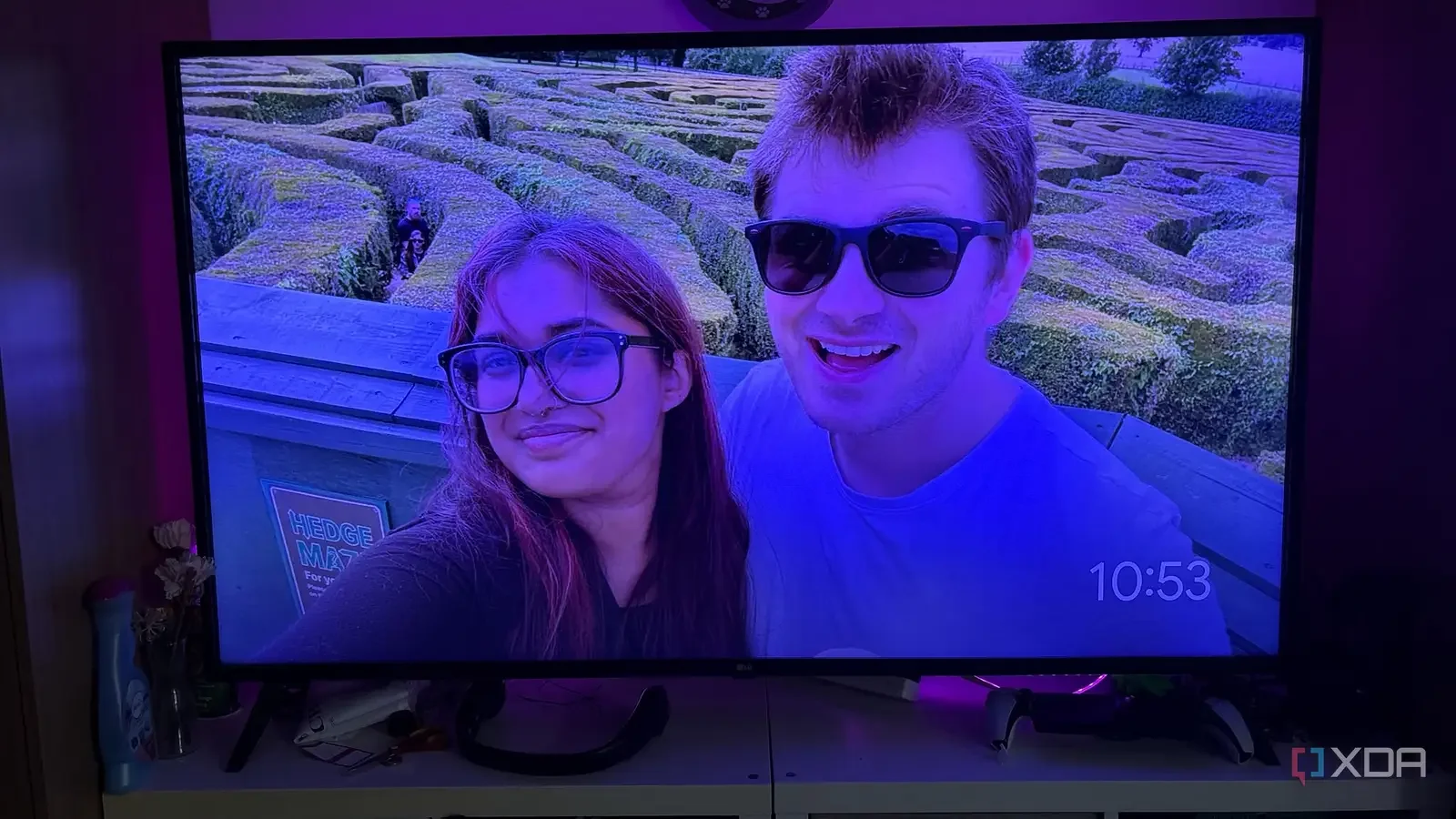
Akıllı TV’lerimi Kimse İzlemezken Kendi Fotoğraf Arşivimle Doldurdum ve Artık “Evine Telefon Etmiyor
Çoğu modern akıllı TV’nin ortam modları, fotoğraf veya slayt gösterilerini bulut ekosistemlerine bağlar, görüntü kalitesini düşürür ya da kişisel…
Çoğu modern akıllı TV’nin ortam modları, fotoğraf veya slayt gösterilerini bulut ekosistemlerine bağlar, görüntü kalitesini düşürür ya da kişisel fotoğraflarınızın yanına sponsorlu içerik ve veri toplama mekanizmaları ekler. Sadece basit bir ekran koruyucu göstermek için sürekli internet bağlantısı istemiyorum.
Ek olarak
XDA
Google’da ekleyin
Benim çözümüm, Immich aracılığıyla kişisel fotoğraf arşivimi mevcut bir NAS üzerinde yerel olarak barındırmak ve ardından bu fotoğrafları yerel ağ üzerinden özel bir istemci uygulamasıyla TV’ye çekmek oldu. Fotoğraflarımı doğrudan kendi kurduğum yerel sunucudan TV’me aktararak, ekranım artık bana reklam veya öneri göstermeyen, sıfır veri toplayan ve abonelik gerektirmeyen dijital bir galeriye dönüştü.
Yazılım yığını basit
Ancak sahip olduğunuz TV’ye göre değişir
TV’mde fotoğraf arşivimi göstermek istediğimde ilk aklıma gelen USB üzerinden slayt gösterisi kullanmak oldu, ancak bunun pek pratik olmadığını fark ettim. Bir USB belleği doğrudan TV’ye takmak basit olsa da, her gün yeni fotoğrafları kopyalamak için belleği manuel olarak ayırmam, yeni resimleri aktarmam ve dinamik albüm oluşturma özelliğinin olmaması nedeniyle günlük kullanım için elverişsiz. Ayrıca, TV’nize bağlı olarak yerleşik medya oynatıcılar da eski ve hantal olabilir.
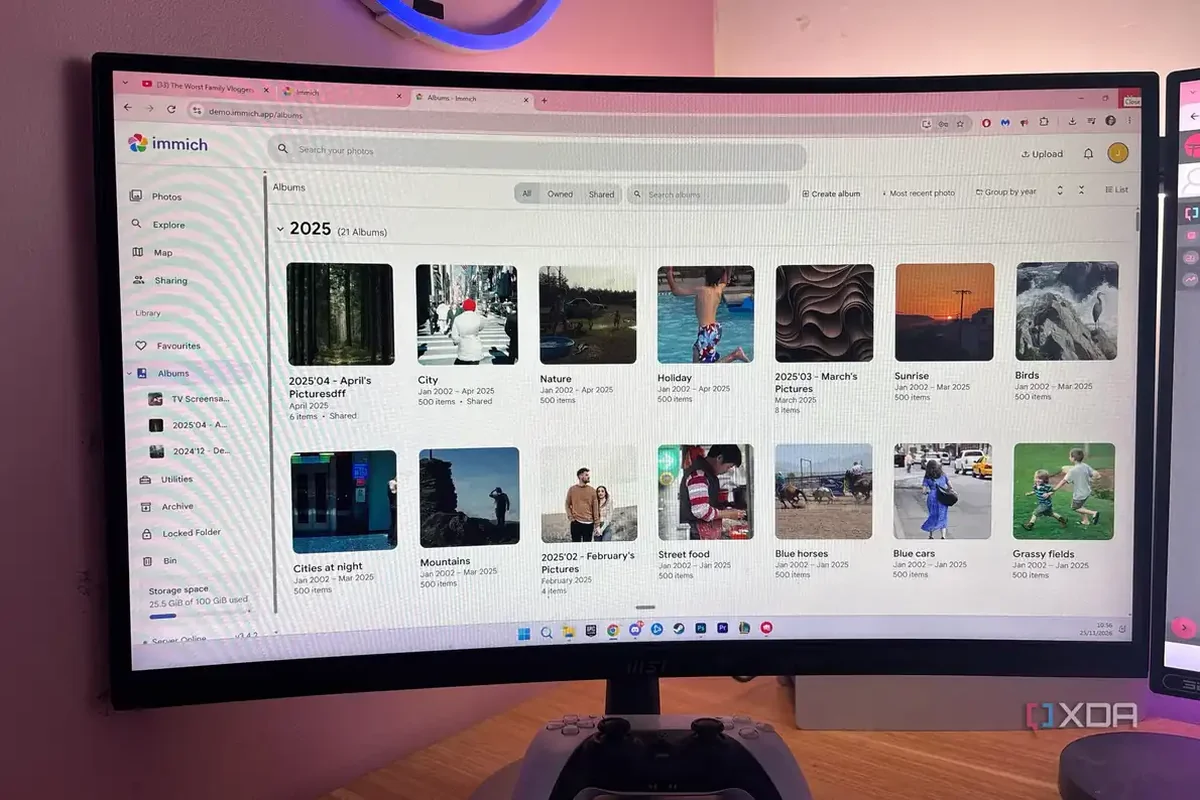
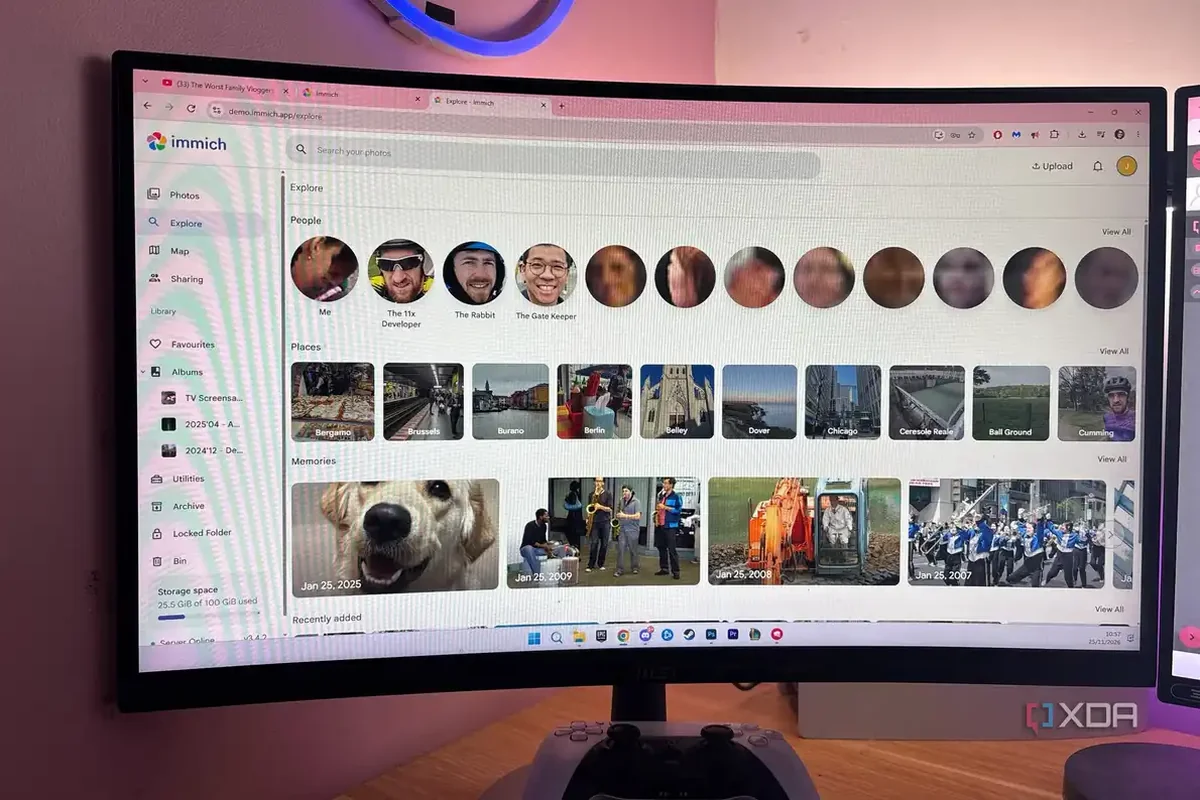
Bunun yerine, açık kaynaklı ve kendi sunucunuzda barındırılabilen bir fotoğraf ve video yedekleme çözümü olan Immich’i kullanmaya karar verdim. Immich, minimal donanımla çalışan bir Docker Compose yığını üzerinden çalışıyor; ben onu iki yuvalı bir tüketici sınıfı NAS üzerinde barındırıyorum. Kurulum tamamlandıktan sonra, yerel Wi-Fi üzerinden telefonunuzdan yüklenen fotoğrafları otomatik olarak düzenliyor.
Immich kurulumunu tamamladıktan sonra bir sonraki adım, TV istemcisini ayarlamak oldu. Bu, sahip olduğunuz TV modeline ve kurulumuna göre değişir. Google TV için, alan adı, ters proxy veya SSL sertifikası gerektirmeyen, doğrudan yerel IP adresine bağlanan Immich TV gibi özel, üçüncü taraf açık kaynaklı bir istemci kullanabilirsiniz. Apple TV’niz varsa, Immich Frame’i veya yerel bir Mac/NAS paylaşımından Apple TV’nin yerleşik Fotoğraf/Ekran Koruyucu uygulamasına yönlendirilen bir SMB paylaşımını kullanabilirsiniz (üçüncü taraf uygulamalardan tamamen kaçınmak istiyorsanız).
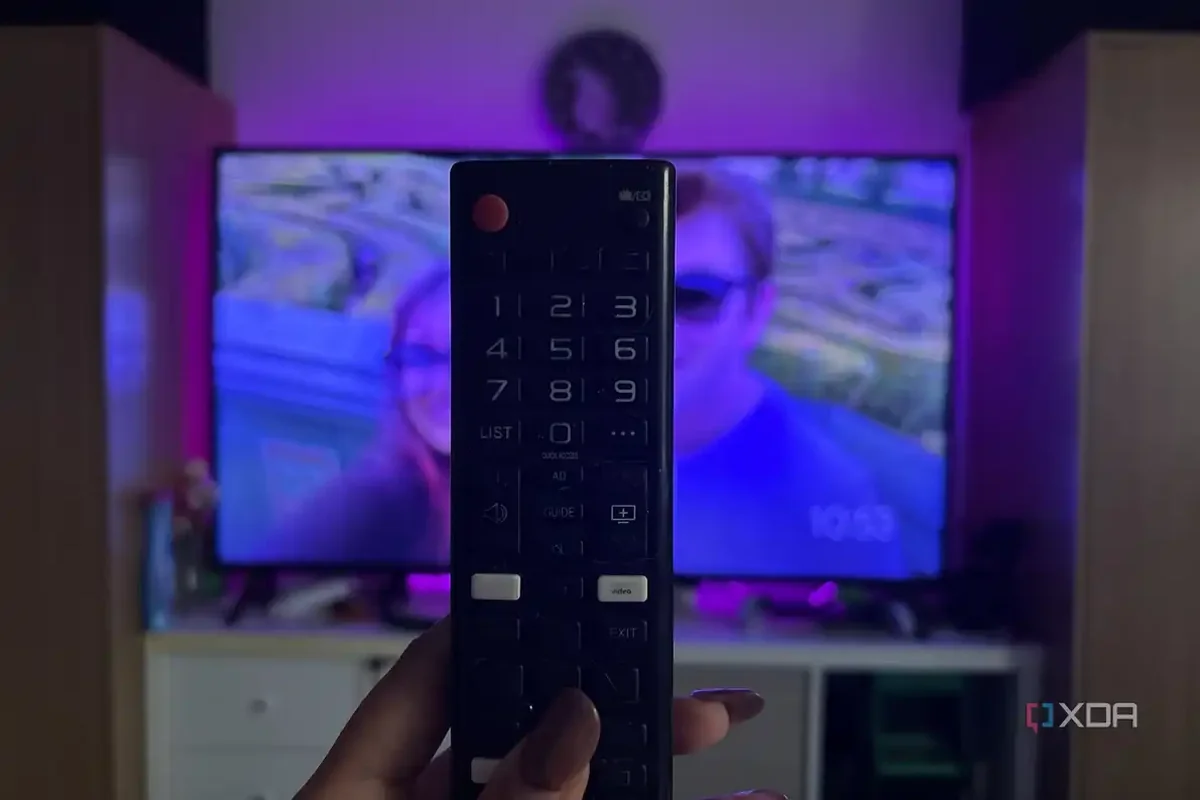
Benim LG TV’mde LG İçerik Mağazası’nda resmi bir Immich uygulaması bulunmuyor. Bu yüzden mağazadan LG Geliştirici Modu uygulamasını indirip, PC’mdeki WebOS Dev Manager ile IPK dosyasını kurarak topluluk tarafından geliştirilen bir istemciyi yüklemek zorunda kaldım. WebOS 3 ve 4 çalışan eski LG TV’ler için özel olarak tasarlanmış hafif bir alternatif olan Immich-Lite’ı seçtim.
TV’mi internetten tamamen kopardım
Reklamlardan bıkmıştım
Zorunda olmasam da, bir adım daha ileri gidip TV’min internet bağlantısını tamamen kesmeye karar verdim. Akıllı bir TV internete bağlı kaldığında, üreticinin takip sunucularına arka plan DNS sorguları gönderilir ve yazılım güncellemeleriyle ACR (Otomatik İçerik Tanımlama) yeniden etkinleştirilebilir. Benim için en büyük sorun, ana ekranda yüklenen reklam karusellerinin neden olduğu sürekli arayüz yavaşlamalarıydı.
Bir çözüm, TV’nizin yerleşik akıllı işletim sistemini asla Wi-Fi veya Ethernet’e bağlamamak ve bunun yerine harici bir akış çubuğu kullanmak olabilir. Ancak bu durumda TV’niz yerel ağa da bağlı olmayacak, dolayısıyla Immich çözümü çalışmayacak. Bu yüzden yönlendirici düzeyinde WAN erişimini engelleyerek TV’mi yerel ağa bağlı tuttum. Yönlendiricimin yönetim panelinden TV’m için sabit bir IP adresi atadım ve ardından WAN erişimini kısıtladım. Bu ayar genellikle ebeveyn kontrolü veya güvenlik duvarı ayarları altında bulunabilir. TV’nizin IP adresini hedefleyerek, yerel alt ağ trafiğine izin verirken internete yönelik tüm dış trafiği engelleyebilirsiniz.
Bu sayede TV’niz veya akış kutunuz, yerel Immich sunucunuza Wi-Fi veya Ethernet üzerinden tam yüksek bant genişliği erişimini korurken, dış bulut sunucularına, reklam ağlarına veya güncelleme sunucularına yönelik her türlü erişim başarısız olacaktır.
Son olarak, bunu ekran koruyucu olarak ayarlamak kaldı
Fotoğraflarımın ben uzaklaştığımda görünmesini istiyordum
Üstesinden gelmem gereken son sorun, ekran koruyucuyu her etkinleştirmek istediğimde Immich uygulamasını manuel olarak başlatmak zorunda kalmaktı. Ancak, TV boş kaldığında fotoğraf galerisinin otomatik olarak görünmesini sağlayacak bir yöntem var. TV’nize bağlı olarak, Immich uygulamasını sistemin varsayılan ortam modu hizmeti olarak yapılandırabilirsiniz:
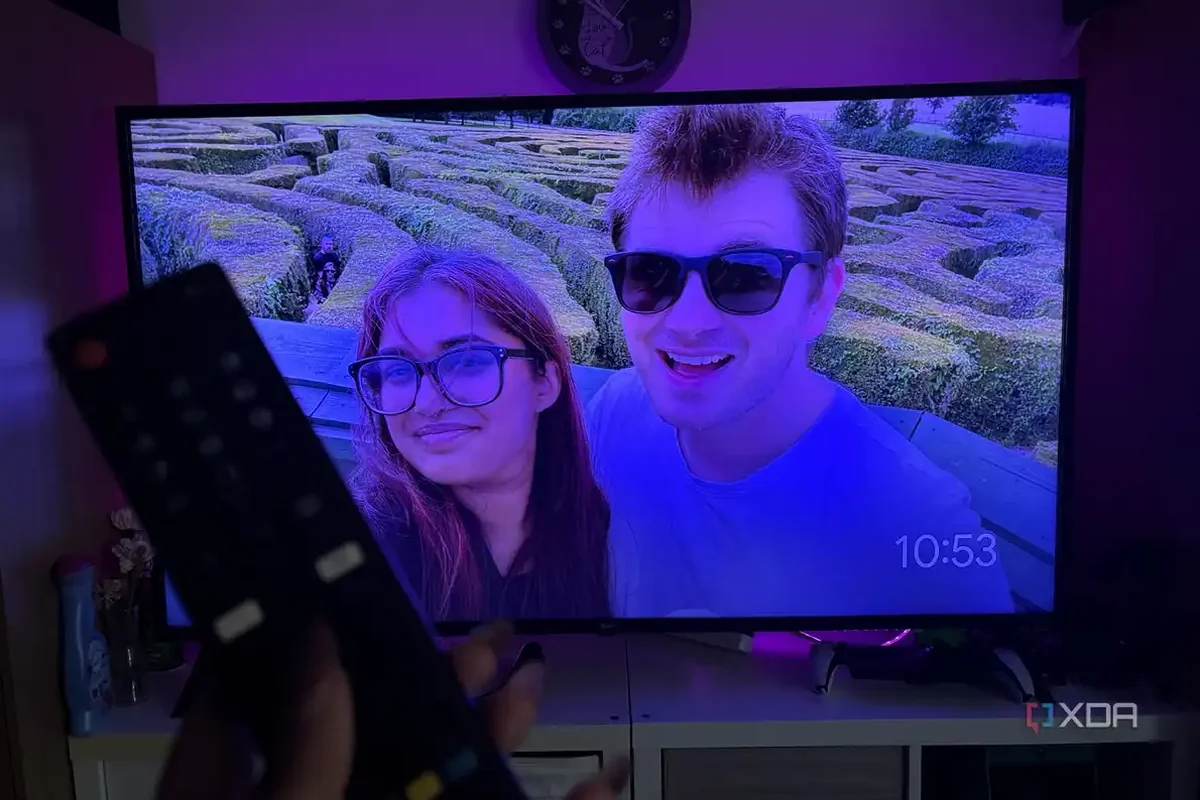
Google TV için Ayarlar’a, ardından Sistem Ayarları’na gidin, Ortam Modu’nuzu seçin ve ne kadar dakikalık hareketsizlikten sonra tetiklenmesini istediğinize göre zamanlayıcıyı ayarlayın. Apple TV’de ise yerel Aerial/Fotoğraf ekran koruyucu ayarlarını yerel paylaşılan albüme yönlendirip, belirtilen süre sonra başlamasını sağlayabilirsiniz.
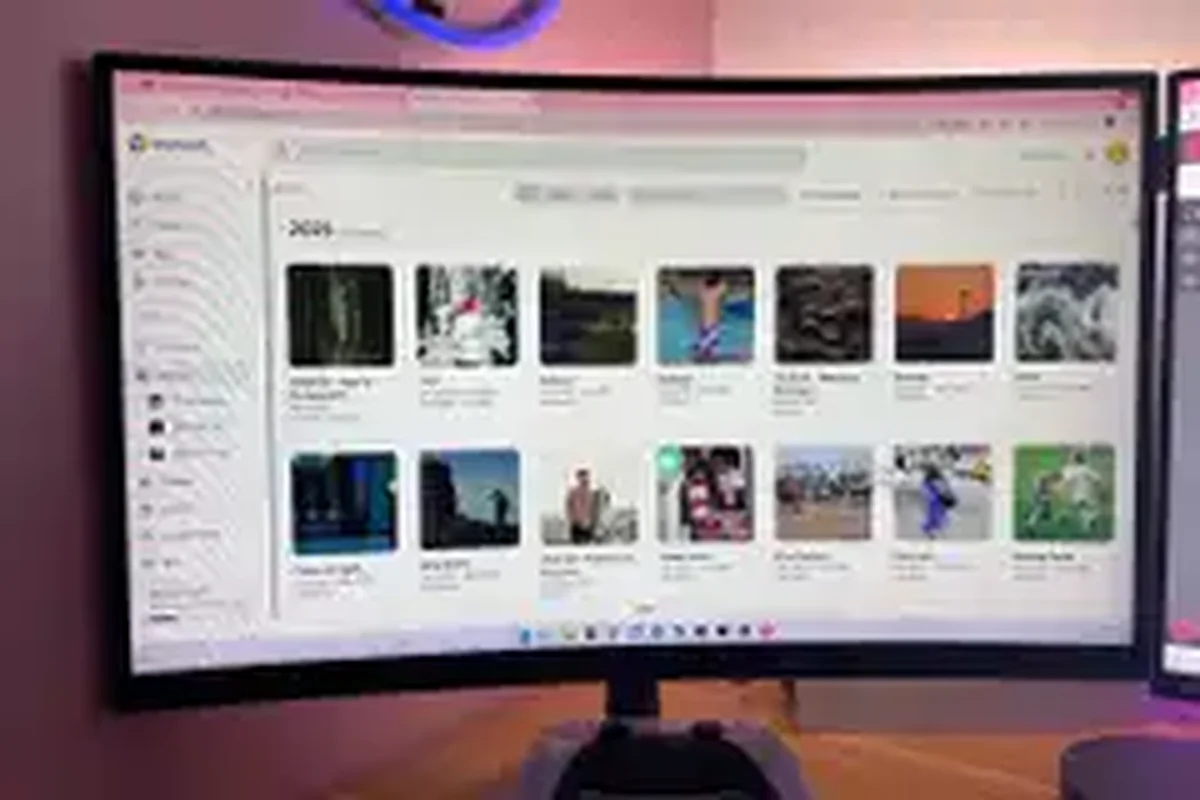
Immich’te özel bir TV ekran albümü oluşturdum ve telefonumdan yeni fotoğraflar ekledim. Yerel ağ üzerinden saniyeler içinde ekranda görünen içerik otomatik olarak güncellendi. Ne USB bellek ne de bulut yüklemesi gerekirdi. Ayrıca, TV ekranında statik görüntülerin kalmasını veya yanmasını önlemek için istemci uygulamasının ayarlarından yavaş kaydırma/zoom özelliğini etkinleştirdim ve statik arayüz öğelerini gizledim.
Bakımı neredeyse yok
Ve hepsi ücretsiz
Artık telefonumla çektiğim fotoğraflar, yerel Wi-Fi üzerinden otomatik olarak oturma odamdaki TV’mde görünüyor; hiçbir bulut sıkıştırması olmadan ve ekranda asla reklam veya gizlilik politikasını yeniden kabul etme uyarısı çıkmadan.
İlk 20 dakikalık Docker ve yönlendirici kurulumu tamamlandıktan sonra, sistem sürekli olarak sıfır abonelik, sıfır bulut depolama ücreti ve minimum bakım gerektiriyor. Veri toplanması ve reklam gösterimleriyle uğraşmak istemiyorum; bu yüzden TV’mi yalnızca yerel bir ekran olarak kullanmak ve kişisel medyamı kendi donanımda tutmak istiyorum.
İşletim Sistemi
iOS, Android, web
Öne Çıkan Özellikler
Kendi sunucunuzda barındırılabilir
iOS ile uyumlu
Android ile uyumlu
Immich, ev laboratuvarında veya bir NAS üzerinde çalışabilen, kendi sunucunuzda barındırılabilen bir fotoğraf ve video yedekleme çözümüdür.