Bu Ücretsiz Uygulama, Windows 11’in Ses Karıştırıcısındaki Tüm Sinir Bozucu Detayları Çözdü
Windows 11’in ses kontrollerinde sevmediğim tek bir şey varsa, o da bunlara erişim şekli. Belirli bir uygulamanın sesini diğerlerini etkilemeden…
Windows 11’in ses kontrollerinde sevmediğim tek bir şey varsa, o da bunlara erişim şekli. Belirli bir uygulamanın sesini diğerlerini etkilemeden ayarlamak istediğimde bu durum her seferinde sinirlerimi bozuyor. Oysa Windows’un tam olarak bunu yapmanıza olanak tanıyan bir ses karıştırıcısı var. Sorun şu ki, bireysel ses kaydırıcılarına ulaşmak için iki kez tıklamam ve aşağı kaydırmam gerekiyor. Elbette Windows + Ctrl + V klavye kısayolunu kullanarak karıştırıcıyı açabilirim, ancak yine de aşağı kaydırmak zorunda kalsam bu pek pratik sayılmaz.
Üstelik bilgisayarıma birden fazla ses cihazı bağlı olması da durumu daha da zorlaştırıyor. GoXLR, kulaklık ve ses çubuğum arasında görünen çıkış cihazları listesi istediğimden çok daha uzun. Bu yüzden üçüncü taraf seçenekleri araştırmaya başladım. Kısa bir Google araması ve birkaç Reddit tartışmasını inceledikten sonra EarTrumpet ile karşılaştım. Artık sistem tepsimde ikinci bir ses simgesi var ve bu simgeyi kullanmaktan gerçekten keyif alıyorum.
Aynı İşlevsellik, Ama Çok Daha Pratik
EarTrumpet Her Şeyi Doğru Yerde Sunuyor
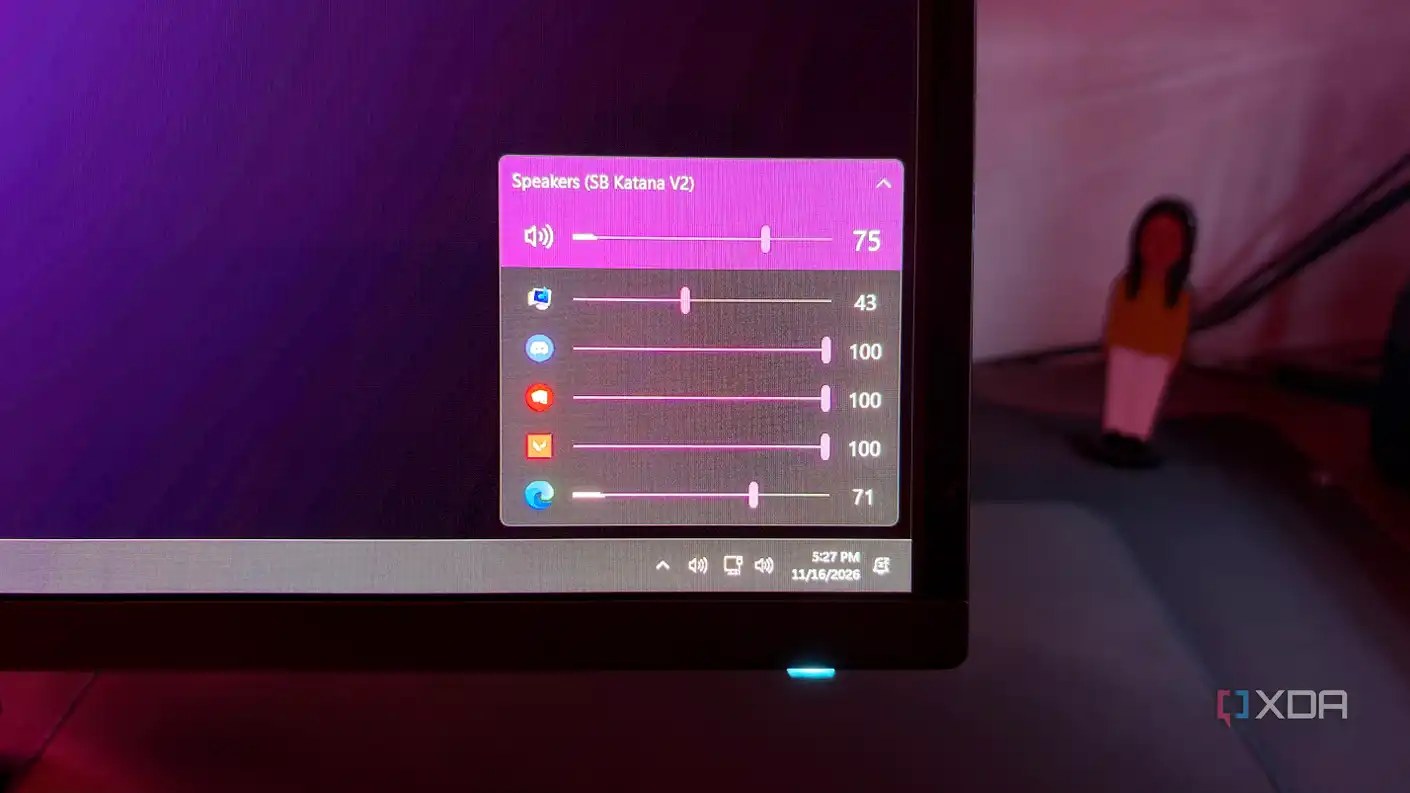
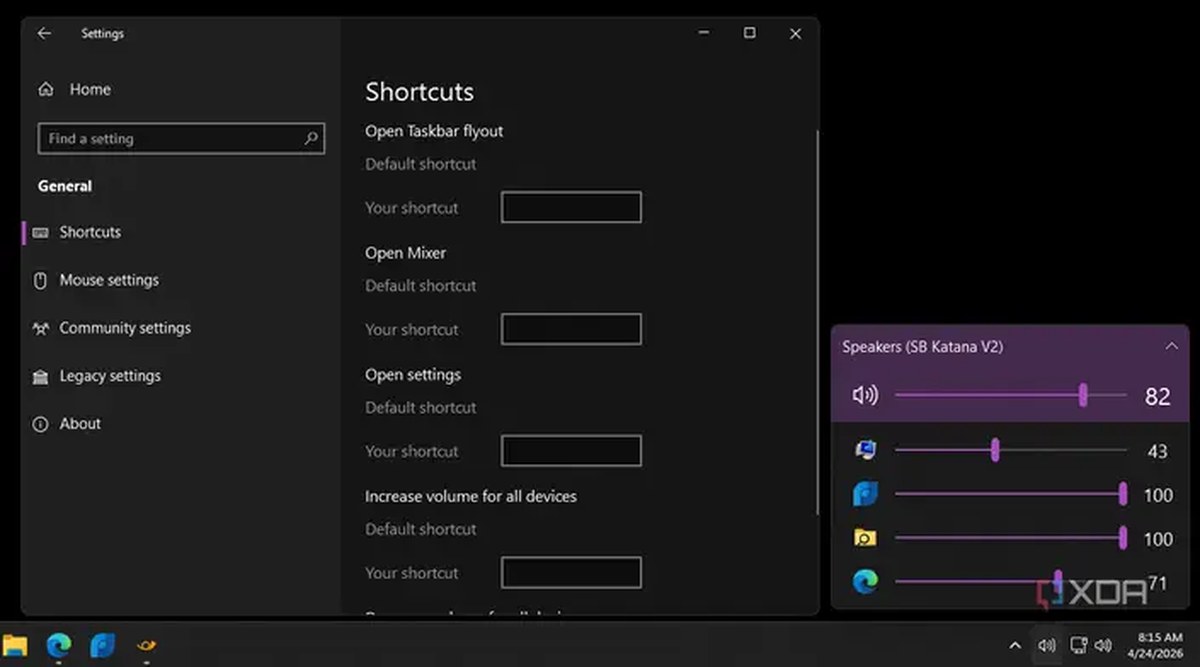
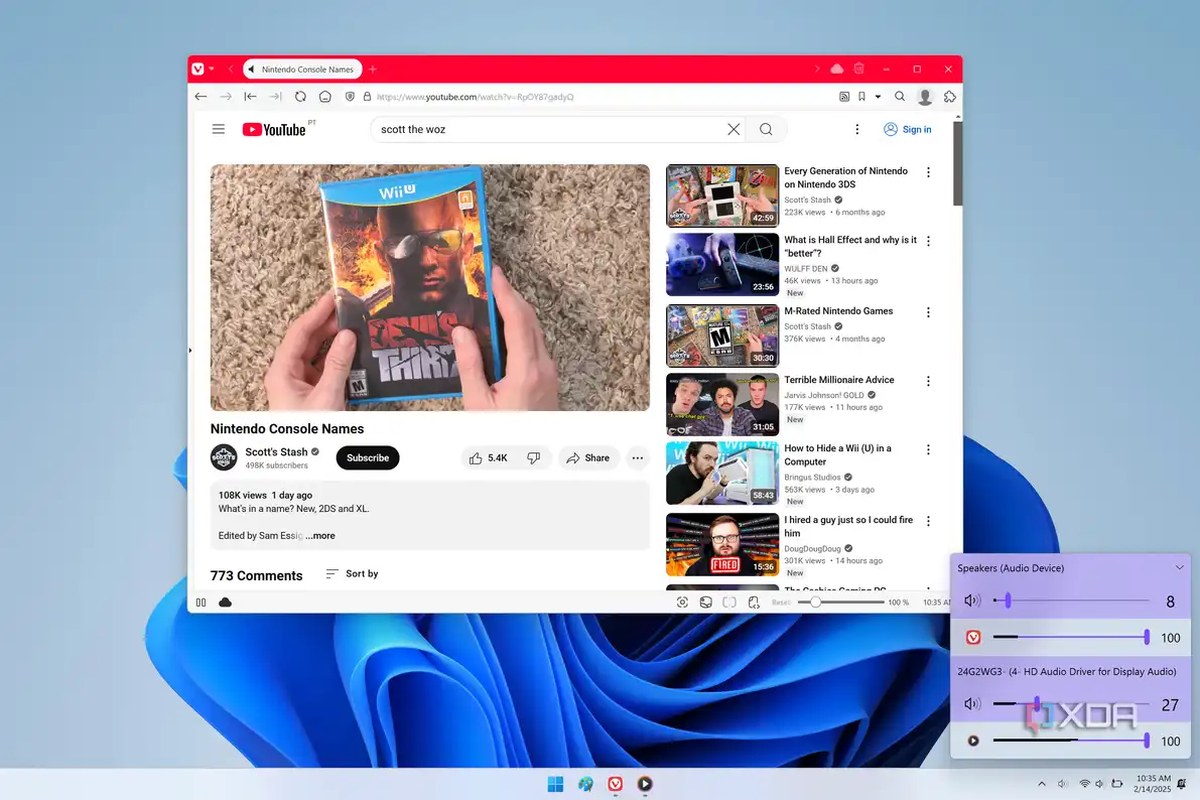
Microsoft’un ses karıştırıcısını neden ayrı bir menünün altına gizlediğini anlamıyorum. Yani, sistem tepsisindeki ses simgesine tıkladığımda tüm kaydırıcıları hemen görmek isterim, onları aramak zorunda kalmak değil. EarTrumpet tam olarak bunu yapıyor ve işleri bundan daha basit hale getirebileceğini sanmıyorum. Simgesine tıklamak, en üstte ana ses kaydırıcısı ve altında uygulama bazlı kaydırıcıların yer aldığı kompakt bir açılır menü gösteriyor. Örneğin Discord’u hızlıca sessize almak istediğimde sadece iki tıklama yeterli oluyor.
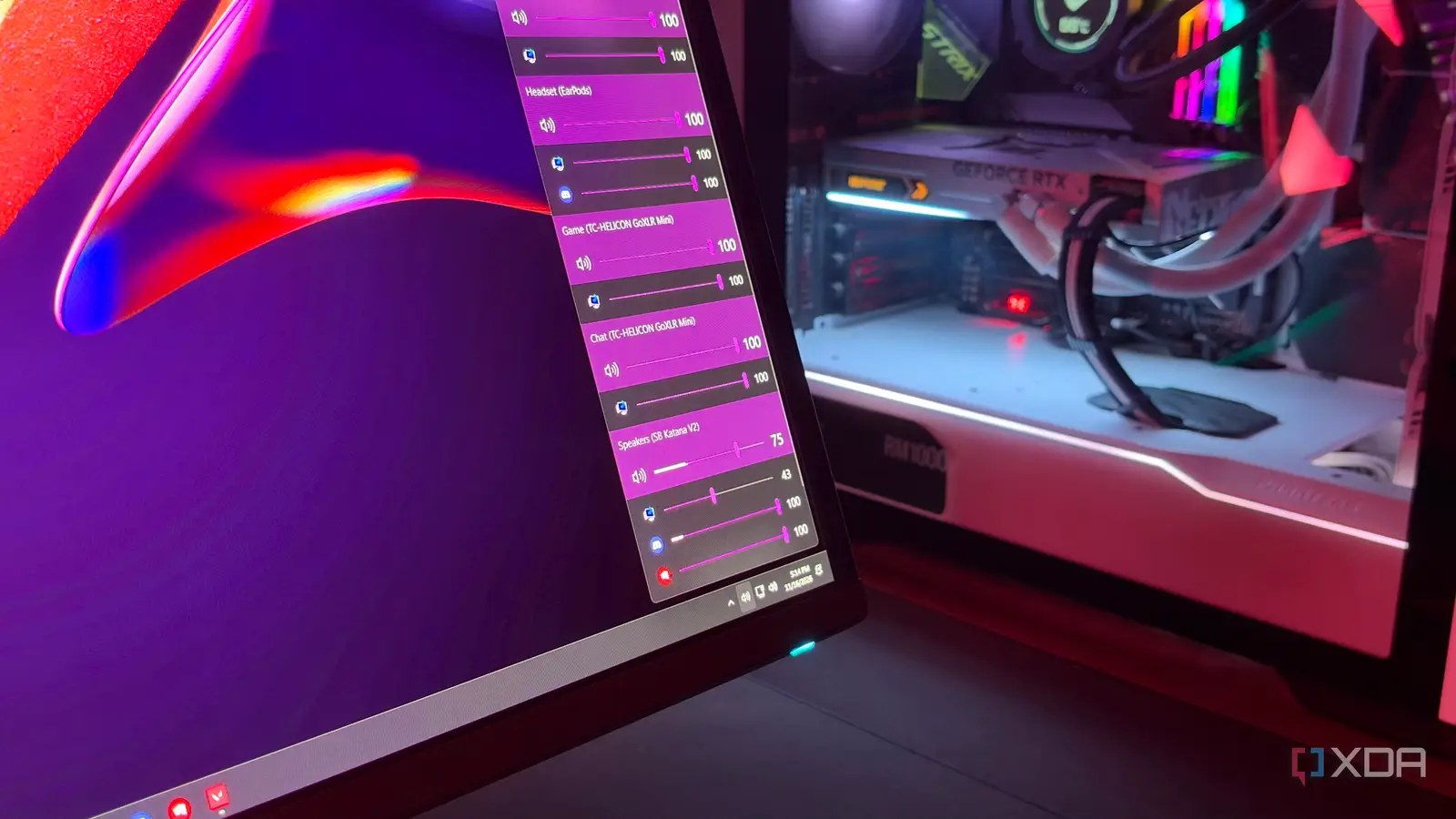
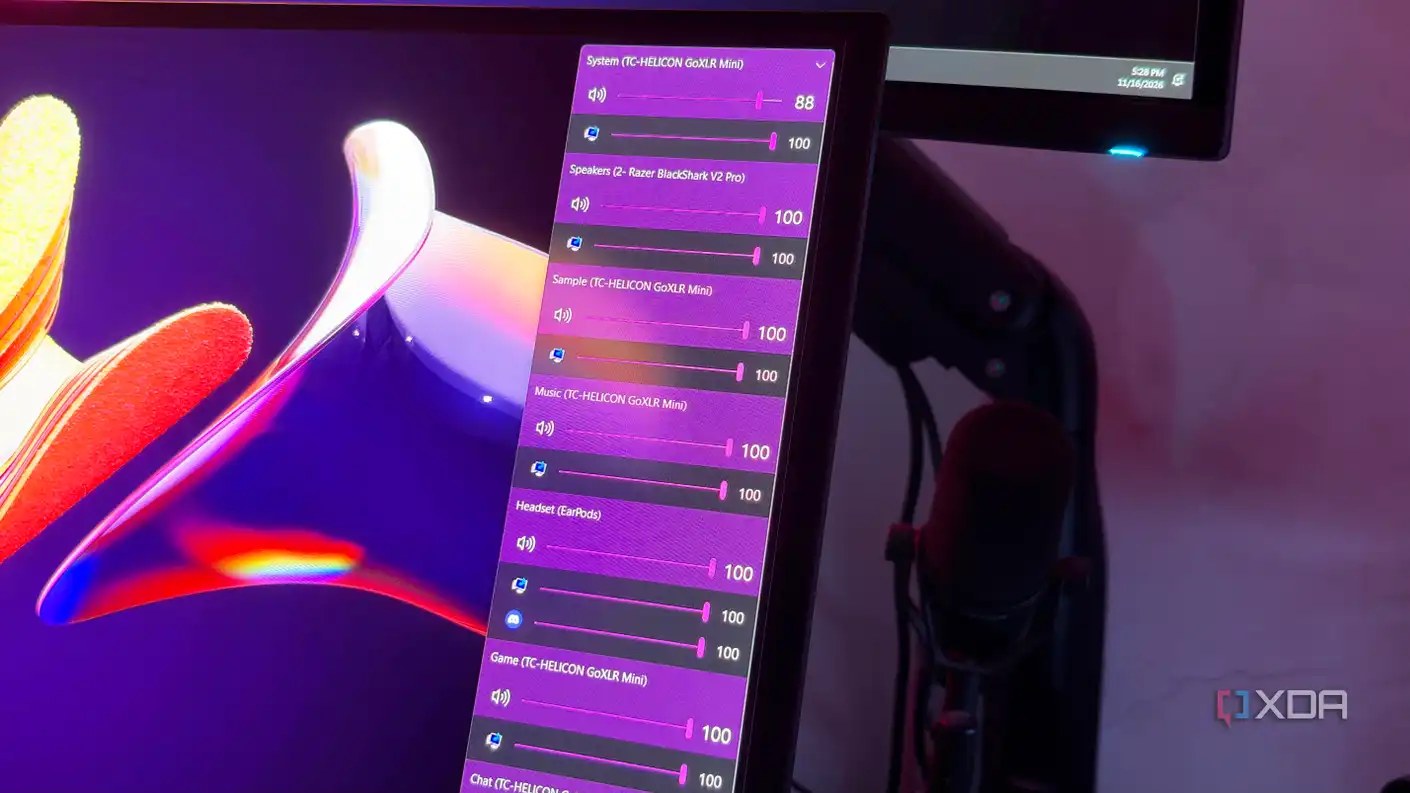
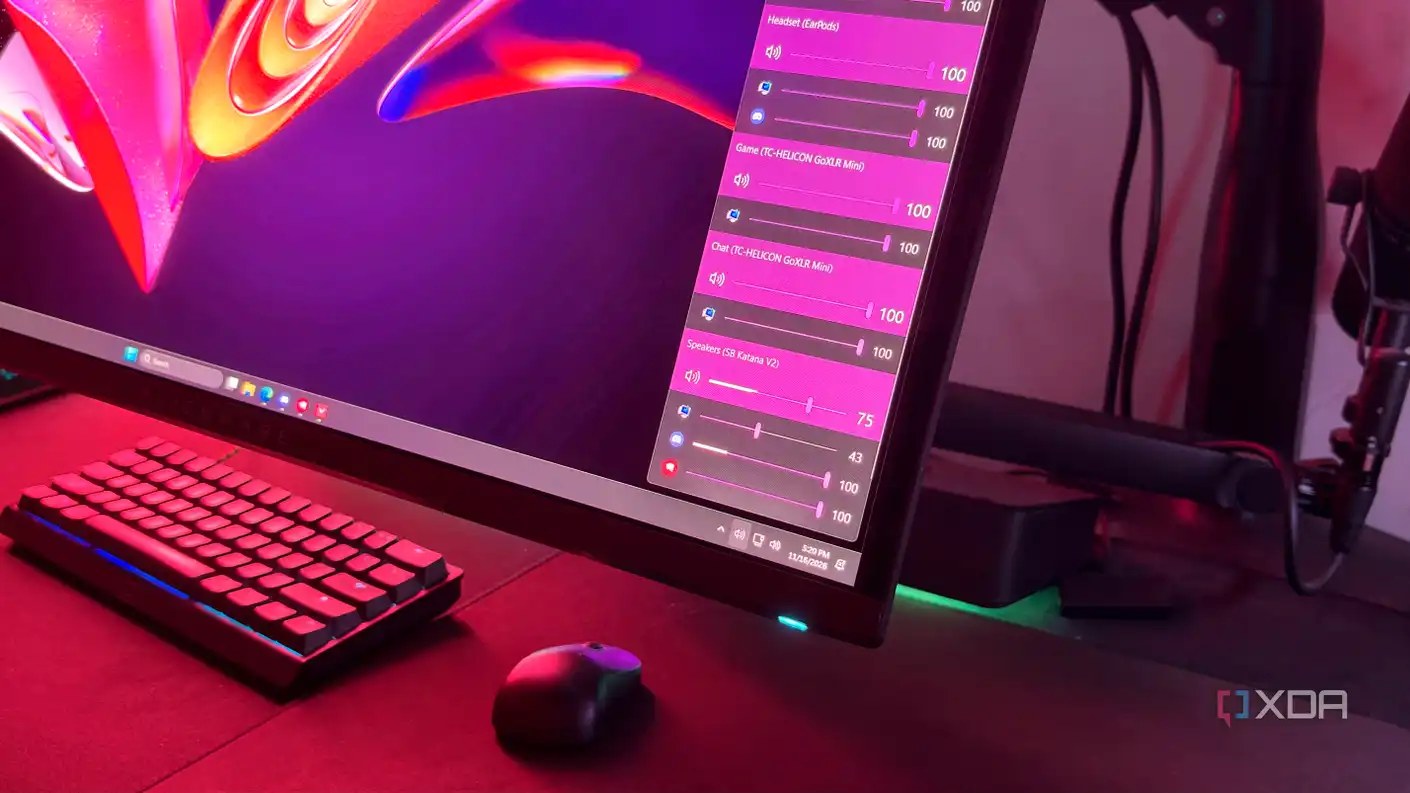
Ancak bu kadarıyla da bitmiyor. Açılır menüyü genişleterek tüm çalma cihazlarınızı ve bunları kullanan uygulamaları görebilirsiniz. GoXLR kurulumum nedeniyle Windows’a eklenen sanal ses çıkışlarının sayısı yüzünden bu menü ekranımın neredeyse tüm dikey alanını kaplıyor. Yine de her bir çalma cihazını ayrı bir menüden seçip sesini ayarlamak yerine tüm kaydırıcıların aynı anda görünmesini tercih ediyorum. EarTrumpet ile sadece beş dakika içinde Windows 11’in neden en başından beri işleri bu kadar basit hale getirmediğini merak etmeye başladım.
Tüm ses kaydırıcılarının elinin altında olmasını ne kadar sevsem de bazen karıştırıcıyı açmaya bile gerek kalmıyor. Bu da EarTrumpet’in fare kısayolları sayesinde oluyor. Öncelikle, sistem tepsisindeki simgesinin üzerine gelmek mevcut ses seviyesini ve varsayılan çalma cihazını gösteriyor. Bu sırada ses seviyesini artırmak veya azaltmak için fare tekerleğini kullanabilirsiniz. Veya o cihazdan geçen tüm sesi sessize almak isterseniz simgeye orta tuşla tıklayabilirsiniz.
Bu seçenekler bir oyunun ortasındayken başka bir menü açmadan hızlı bir ayarlama yapmak istediğimde çok kullanışlı. İsterseniz açılır menüyü açmak, ses karıştırıcısını getirmek veya sesi artırmak/azaltmak için kendi kısayollarınızı da ayarlayabilirsiniz. Klavye kısayollarını kullanmayı pek sevmiyorum çünkü Windows’ta zaten kullandığım tüm kombinasyonları takip etmek zor, bir de ses kontrolü için bir sürü yeni kısayolu ezberlemek hiç kolay değil. Ama bu seçeneğin var olduğunu bilmek her zaman iyi bir şey.
Yine de Yerel Ses Simgesinden Vazgeçemiyorum
Zaten EarTrumpet’in Onun Yerini Almasını Beklemiyordum
EarTrumpet kullanırken beni hafifçe rahatsız eden tek şey, sistem tepsimde artık iki tane ses simgesinin bulunması. Nadiren yanlış simgeye tıklasam da varsayılan simgeden kurtulup EarTrumpet’in onun yerini almasını isterdim. Ancak bu mümkün değil, çünkü varsayılan simge Windows 11’in Hızlı Ayarlar panelinin bir parçası. Bu paneli Wi-Fi’yi açmak, Bluetooth cihazlarını bağlamak ve bazen geç saatlere kadar uyanık kaldığımda Gece Işığı’nı etkinleştirmek için neredeyse her gün kullanıyorum. Dolayısıyla daha temiz bir sistem tepsisi, bu kontrolleri kaybetme pahasına olamaz.
Ama aslında EarTrumpet’i ses simgesine artık ihtiyaç duymayacağımı düşünerek kurmadım. Sadece uygulama bazlı ses kontrollerine daha pratik bir erişim yolu istiyordum ve bu araç tam olarak bunu ve daha fazlasını sundu. Üstelik EarTrumpet, iki tane aynı ses simgesinin sizi rahatsız etmesi durumunda eski simgeye geçmenize bile olanak tanıyor. Bu seçeneği Ayarlar -> Genel -> Eski Ayarlar bölümünde bulabilirsiniz. Ancak bu simge bana biraz küçük geldiği için varsayılan olanla devam etmeyi tercih ediyorum.
Kolay Kullanım Olmadan İşlevsellik Anlamsız Kalır
Bence EarTrumpet, işlevsellik açısından özel bir şey olmasa bile kolay kullanımın ne kadar büyük bir fark yaratabileceğinin harika bir örneği. Windows 11 zaten EarTrumpet’in sunduğu ses kontrollerinin çoğuna sahip, ancak bunlara erişimi zahmetli hale getiriyor. Hızlı Ayarlar panelinde yer kalmadığını anlıyorum, ama neden ses karıştırıcısı, kullanılabilecek o kadar çok dikey alan varken sağ alt köşedeki küçücük bir bölüme sıkıştırılmış durumda? Microsoft’un yapması gereken tek şey, kullanıcıların Hızlı Ayarlar panelini genişleterek tüm ses kaydırıcılarını aynı anda göstermesine izin vermek. Bu gerçekleştiğinde, sonunda ikinci ses simgesinden kurtulmak için bir nedenim olacak.
EarTrumpet, uygulama bazlı ses kontrollerini daha iyi sunan, birden fazla ses cihazını yöneten ve daha fazlasını yapan, ücretsiz ve açık kaynaklı bir uygulama.








Yorumlar