VLOOKUP’larla Dolu Bir Sayfayı Excel’in Yerleşik Bir Özelliğiyle Değiirdim ve Raporlarım Kendi Kendini Yeniliyor
Yıllardır aylık raporum tamamen sabır gerektiriyordu. Her ay tüm performans çıktılarını indiriyor, ardından bunları elle birleştiriyor ve yayınlanan…
Yıllardır aylık raporum tamamen sabır gerektiriyordu. Her ay tüm performans çıktılarını indiriyor, ardından bunları elle birleştiriyor ve yayınlanan makaleleri Asana kartlarına bağlayan arama formüllerini yeniden oluşturuyordum. Bu, kopyala-yapıştır yöntemleriyle bir arada tuttuğum geçici bir veritabanında yaptığım oldukça yoğun bir işti.
Google’da
XDA
diye aratın
Şimdi, bu iş tamamen manuel olduğu için, birkaç tıklamayla tüm bunları yapabilecek bir özellik olması gerekiyordu. Excel’in Veri sekmesinde her zaman bulunan Power Query tam da bu özellikti. Bunu fark ettiğim anda, altı aylık çıktı bir saniyeden kısa sürede tek bir tabloya dönüştü. Karşılaştırma yapmak gerekirse, eskiden bu işlem 24 saat sürüyordu. Şimdi sizin de saatlerinizi kurtarayım.
Excel’de Power Query ile Bir Klasördeki CSV Dosyaları Nasıl Birleştirilir
Klasör Düğmesi Görünmese Bile
Arka planda Power Query, yaptığınız her temizleme işlemini M adı verilen bir dilde yazılmış bir adım olarak kaydeder ve Yenile komutuyla bu adımları kaynağın mevcut içeriği üzerinde tekrar oynatır. Bir formül sayfası her ay yeniden yazdığınız bir karışım CD’si iken, bir sorgu ise yeni şarkıları otomatik olarak ekleyen bir çalma listesidir. Microsoft bunu ilk olarak Excel 2010 için ücretsiz bir eklenti olarak sundu ve Excel 2016 Windows sürümüne yerleştirdi, ancak tam düzenleyici ancak 2023’ün başlarında Excel for Mac’e geldi. Bu kadar geç bir tarihte bu aşırı hafife alınmış özelliği denememin tek mazereti de bu.
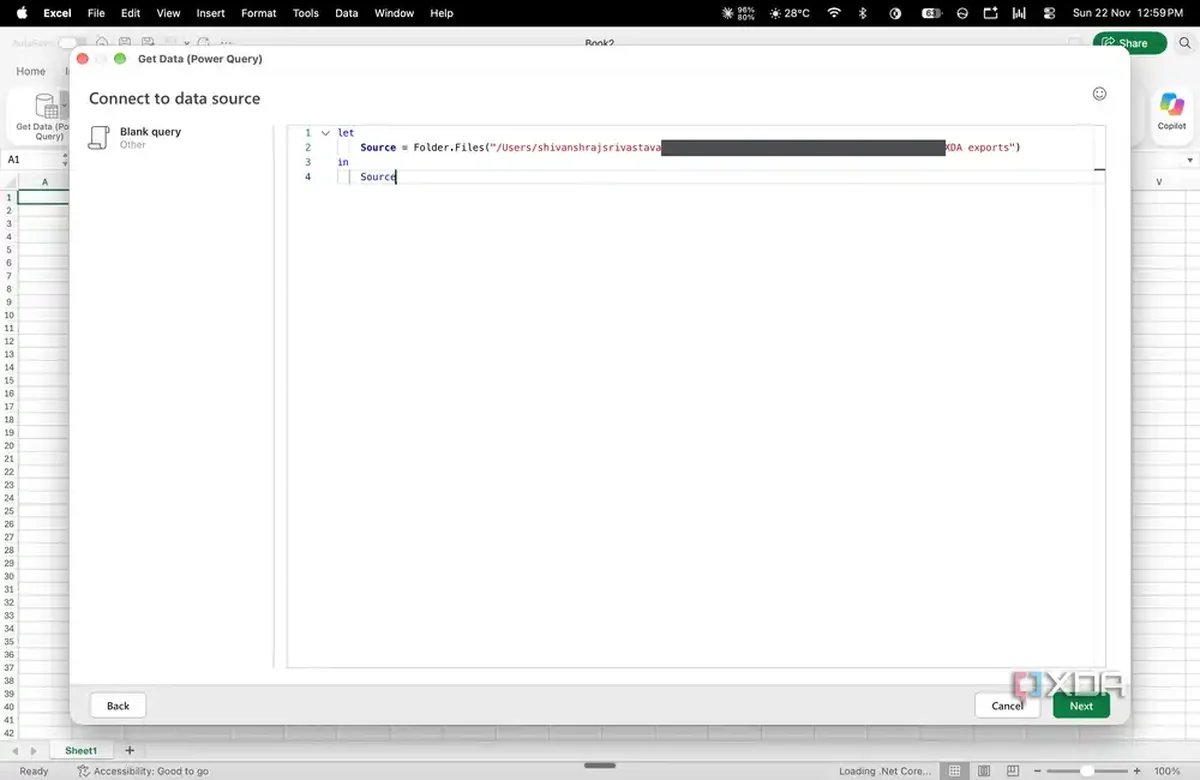
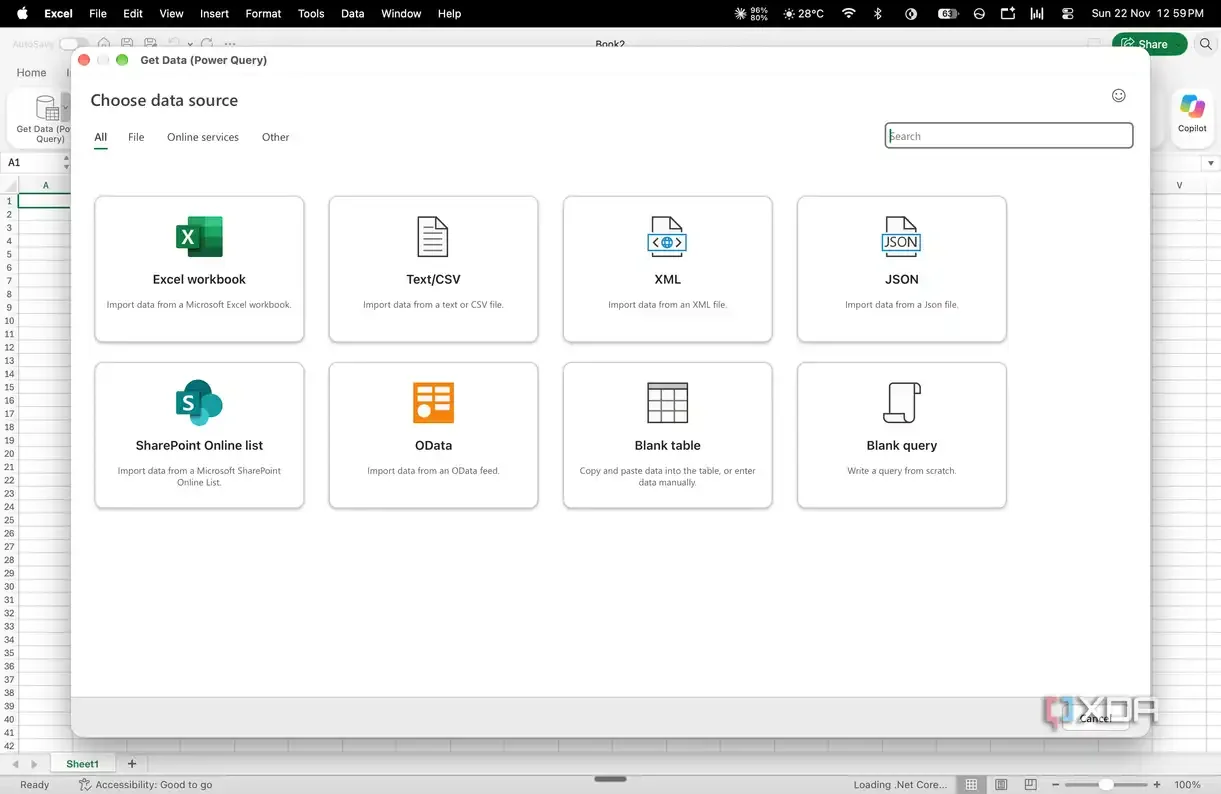
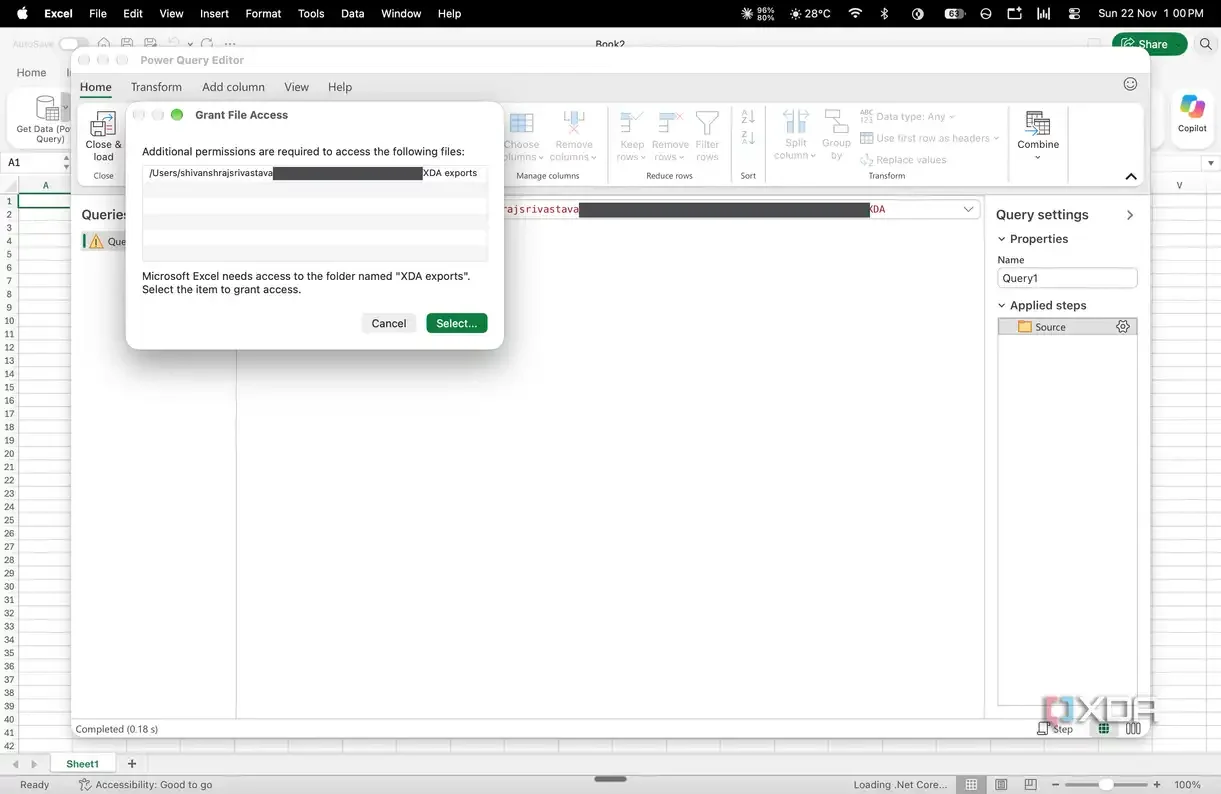
Mac sürümünde hala en başta bir boşluk var. Veri Al (Power Query) penceresi Excel çalışma kitabı, Metin/CSV, XML, JSON, OData, SharePoint listeleri ve Boş sorgu gibi kaynakları sunuyor, ancak Klasör seçeneği yok. Microsoft’un kendi kaynak tablosunda bile yerel klasörler Mac’te yalnızca yenileme için kullanılabilir olarak listeleniyor. Boş bir sorgu bu sorunu aşıyor. Bir satır M kodu yazdım: Folder.Files(“/Users/…/XDA exports”), Sonraki’ye tıkladım ve Excel’in o klasör için Dosya Erişimini İzin Ver uyarısını onayladım.
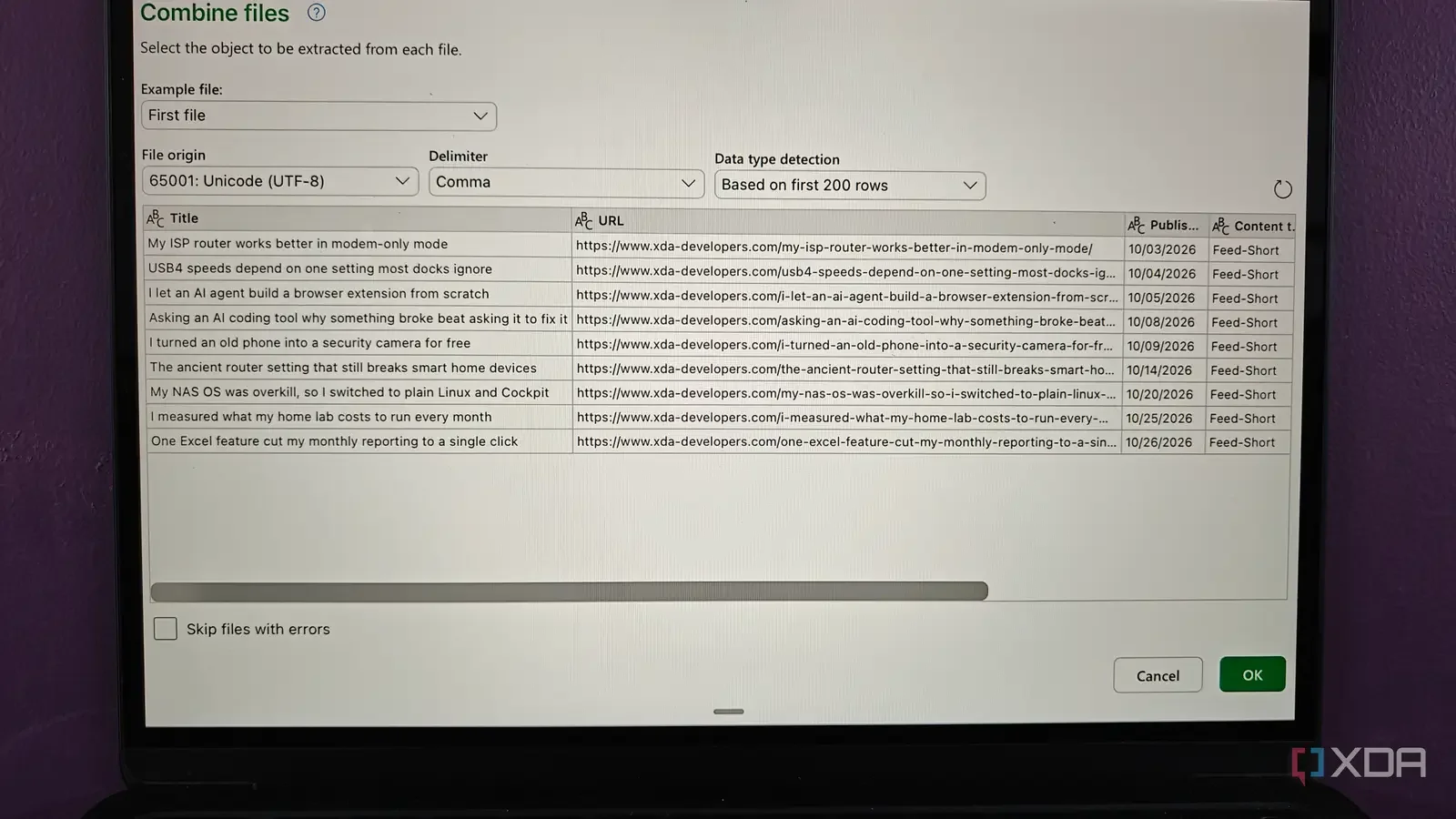
Buradan itibaren İçerik sütunundaki Dosyaları Birleştir düğmesi her CSV’yi okudu, bunları üst üste yığdı ve her dosyanın adını içeren bir Source.Name sütunu ekledi. Beş aylık dosya, 47 satırlık tek bir tabloya dönüştü. Ardından Kasım ayının çıktısını aynı klasöre koydum, Tümünü Yenile’ye tıkladım ve tablo tek bir yapıştırma işlemi olmadan 54 satıra ulaştı.
Windows 11’de klasör seçeneği yerleşik olarak bulunur: Veri > Veri Al > Dosyadan > Klasörden, ardından Birleştir ve Veriyi Dönüştür.
Power Query’nin Dosyaları Birleştir Özelliği Neden Boş Değerler Gösterir
İlk Dosyanın Başlıklarını Kopyalar
İlk birleştirme işlemi ilk bakışta sorunlu görünmüyordu, ta ki aşağı kaydırana kadar. Haziran’dan Eylül’e kadar olan aylarda ABD oturumları sütunu boştu ve sadece Ekim’de sayılar vardı: 47 satır, dört aylık boşluk ve klişenin dediği gibi, “matematik tutmuyordu.” Birleştirme dosyaları aracı, temizleme işlemini varsayılan olarak listedeki ilk dosyadan oluşturur. Dizüstü bilgisayarımda Folder.Files, dosyaları isimlerine göre değil, diskin saklama sırasına göre döndürüyordu. Bu yüzden Ekim ilk sırada geliyordu ve Ekim çıktısı “US Sessions” başlığını büyük S ile yazmıştı. M dili büyük/küçük harfe duyarlıdır, bu nedenle diğer ayların Ekim sütununa koyacak bir değeri yoktu.
İlk düzeltmem durumu daha da kötüleştirdi. Power Query’ye her dosyada “US Sessions”ı “US sessions” olarak yeniden adlandırmasını söyledim. Ancak daha sonraki bir adım olan Değiştirilmiş Sütun Türü, hala büyük S’li eski ismi arıyordu. İsmi bulamadığı için tüm sorgu şu hatayla durdu: Expression.Error: ‘US Sessions’ sütunu tabloda bulunamadı.
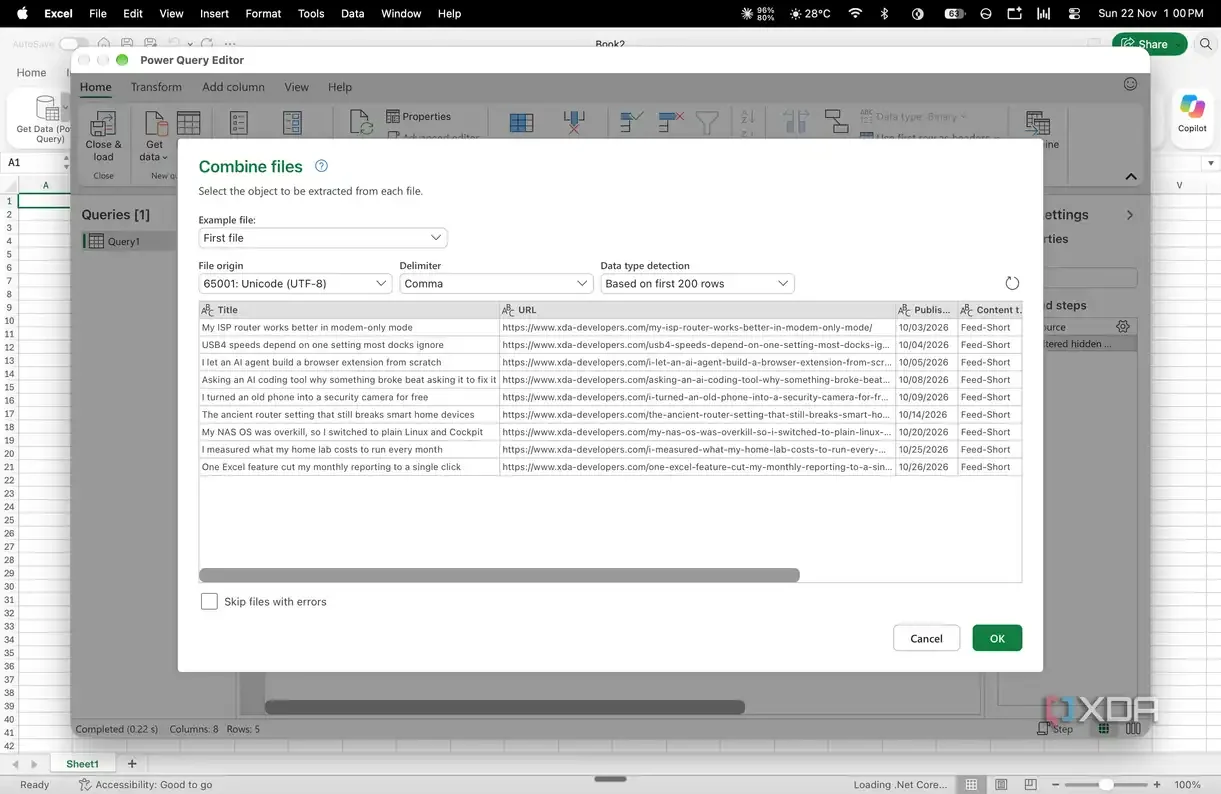
Gerçek çözüm iki küçük değişiklik gerektirdi. İlk olarak, yeniden adlandırma adımına MissingField.Ignore ekledim. Bu, Power Query’ye zaten küçük harfli ismi kullanan dosyaları hata vermeden atlamasını söyler. Ardından Değiştirilmiş Sütun Türü adımını yeni isim olan “US sessions”a yönlendirdim.
Gizli Yardımcı Sorgu Sütunlarınızı Sabitler
Yeni Sütunlar Nerede Sessizce Kaybolur
Neden tek bir büyük harf tüm sorguyu bozuyor? Dosyaları birleştirme özelliği sessizce dört yardımcı sorgu ekler ve her dosya bunlardan birinden geçer. Kodunda Sütunlar = 8 yazıyordu çünkü Ekim dosyası sekiz sütuna sahipti. Microsoft’un CSV belge referansı, bu sayının ötesindeki her sütunun göz ardı edileceğini belirtiyor. Gelecekteki bir çıktı dokuzuncu bir sütun eklerse, Power Query herhangi bir hata vermeden onu atlayacaktır. Sütunlar = 8 satırını sildim ve artık her dosya tüm sütunlarını koruyor.
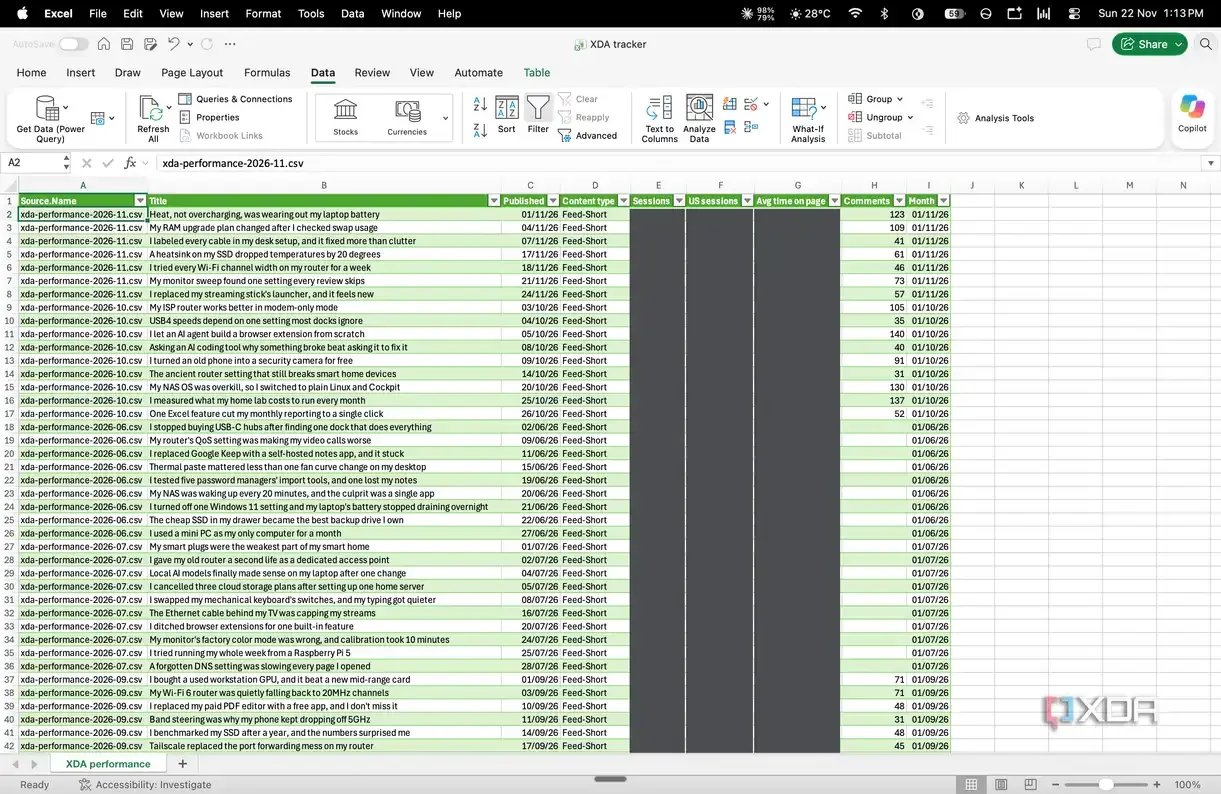
Sütun türleri de aynı şekilde çalışır. Power Query örnek dosyanın ilk 200 satırına bakar ve her sütunun metin, sayı veya tarih içerip içermediğini tahmin eder. Bu tahminleri, her sütunun tam adını kullanarak Değiştirilmiş Tür adımında kaydeder. Bir sütunun adını değiştirirseniz, bu adım artık o ismi bulamaz. Mac’e özgü bir başka tuhaflık daha var: İlk Kapat ve Yükle işlemim yardımcı sorguları ayrı çalışma sayfalarına yerleştirdi ve ben de bunları elle sildim.
Birleştirme, Arama Formüllerimin Yerini Alıyor, Ama Bir Püf Noktası Var
Yazım Hatalarını Affedeceğini Bekliyordum
İkinci aylık görevim her bir Asana kartını yayınlanan makalesiyle eşleştirmekti. Birleştirme sorguları bunu tek bir adımda yapar, biraz VLOOKUP gibi. Asana çıktısından Görev adı sütununu, performans tablosundan Başlık sütununu seçtim ve Sol dış bir birleştirme kullandım. Diyalog 60 satırdan 54’ünün eşleştiğini gösterdi. Eşleşmeyen altı kart hala Taslak, Devam Ediyor veya Gönderildi olarak işaretlenmişti, bu yüzden bu boş sonuçlar doğruydu. Ardından Ay sütununa göre bir Gruplama, her yenilemede kendiliğinden güncellenen altı satırlık bir özet verdi.
Püf noktası ise eşleştirmenin tam olması gerektiğidir. Windows’ta Birleştirme’nin bulanık eşleştirme seçeneği var. Bu seçenek iki başlığın ne kadar benzediğini Jaccard benzerliği kullanarak puanlar. Varsayılan olarak 0.80 veya daha yüksek puan alan her çifti kabul eder; bu da yayınlanmadan önce bir kelimesini kaybetmiş bir başlığı da yakalayabilir. Ancak Microsoft’un bulanık birleştirme sayfasında Excel for Mac listelenmiyor ve benim Birleştirme diyalogumda bu seçenek yok. Bu yüzden bir başlık değiştiğinde, Asana kartına nihai başlığı yapıştırana kadar o satır eşleşmez.
Aylık Bir Rapor İçin Power Query Öğrenmeye Değer mi?
Üç sorgunun tamamını oluşturmak yaklaşık üç saatimi aldı. Tekrar referansa dönersek, aynı iş için aylık rutinim eskiden dört saat sürüyordu. Şimdi, bu üç saatlik çalışmadan sonra (ki buna büyük bir S’nin yol açtığı bir saat de dahil), neredeyse hiç zaman almıyor. Kesinlikle öğrenmeniz ve kullanmanız gereken bir özellik.